
Der Ordner genügt.
Öffnen Sie Ihren Fotoordner und blättern Sie mit den Pfeiltasten. Wechseln Sie mit Z zwischen eingepasster Ansicht und 100 %.
Zum SchnellstartWindows x64 · Öffentlicher Test 1.0.3
Fotos sichten.
Auswahl behalten.
Ein Fotoordner. Eine klare Ansicht. SwiftView bringt Sie von der ersten Aufnahme zu Ihrer Auswahl – mit Sternen, Farben und RAW-Vorschauen.
Kostenlos testen · Nicht digital signiert
Arbeiten Sie beim ersten Test mit Kopien Ihrer Fotos.
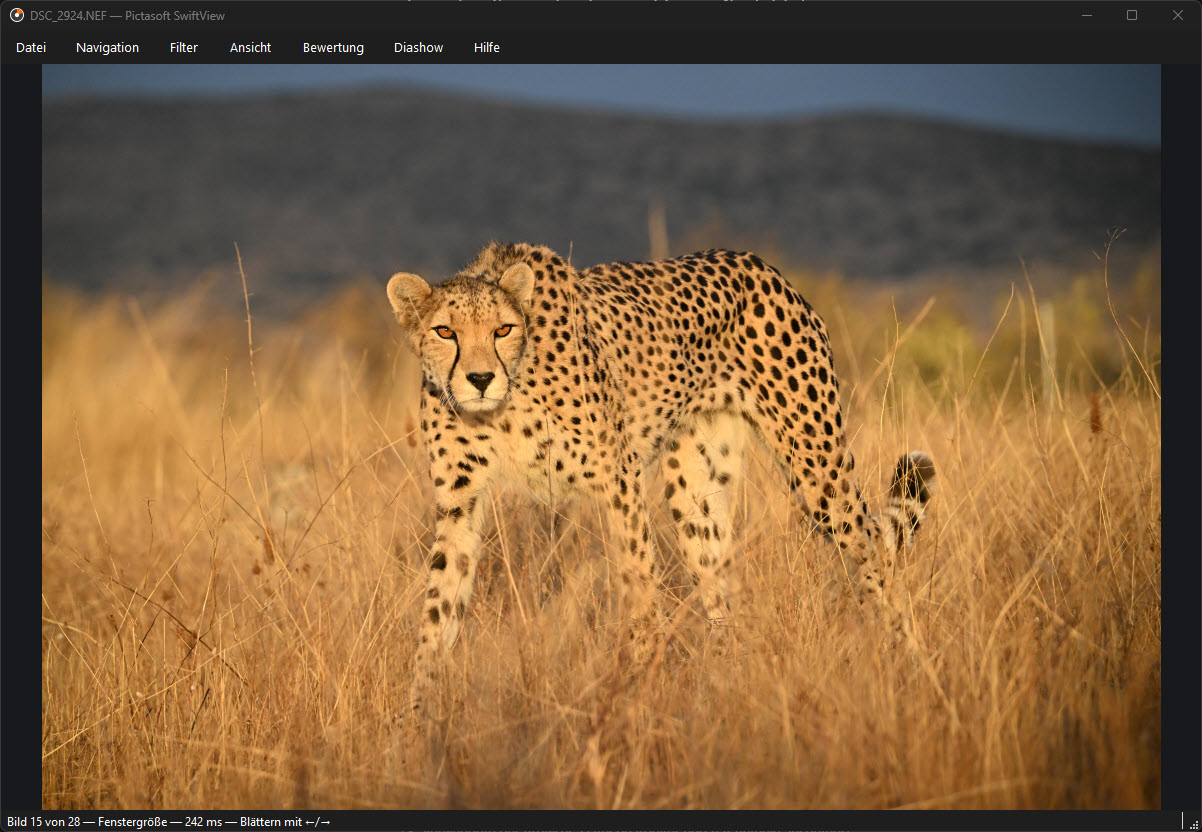
Ein erster Blick
Ein aufgeräumter Start, klare Menüs und Tastenkürzel für die wiederkehrenden Schritte.
SwiftView konzentriert sich auf die Sichtung: Bilder durchgehen, Markierungen setzen und die passende Auswahl wiederfinden. Ihre Fotoordner bleiben der Ausgangspunkt.
Öffnen Sie Ihren Fotoordner und blättern Sie mit den Pfeiltasten. Wechseln Sie mit Z zwischen eingepasster Ansicht und 100 %.
Zum SchnellstartMit 1–5 vergeben Sie Sterne, mit 6–9 Farben. X lehnt ein Bild ab, ohne es zu löschen. Markierungen stehen in XMP-Dateien neben den Fotos.
Markierungen verstehenFiltern Sie nach Sternen, Farben oder offenen Bildern. Die Bildübersicht hilft bei der Mehrfachauswahl; die Diashow zeigt Ihre aktuelle Bildfolge.
Filter kennenlernenBewusst lokal
Zum Sichten braucht SwiftView weder Konto noch Foto-Upload. Bewertungen werden als XMP-Begleitdateien im Fotoordner gespeichert. Originalpixel werden dabei nicht neu geschrieben.
Die installationsfreie ZIP-Ausgabe speichert Einstellungen im Windows-Benutzerprofil. Fotoordner in einem Cloud-Dienst können durch diesen Dienst synchronisiert werden.
Formate und lokale DatenSwiftView liest vorhandene Bilddaten oder eingebettete JPEG-Vorschauen. Es entwickelt keine Sensordaten. Auflösung und Darstellung hängen von der Datei ab.
Eine passende Dateiendung garantiert keine Unterstützung jeder Kamera oder TIFF-Kompressionsart. Prüfen Sie Ihre eigenen Dateien an Kopien.
Die Grenzen im DetailDas Wichtigste zur Testausgabe – und Links zu den Einzelheiten.
Das Setup installiert SwiftView für das aktuelle Benutzerkonto. Die ZIP-Ausgabe wird vollständig in einen eigenen Ordner entpackt. Beide enthalten dieselben Programmfunktionen; beide verwenden Einstellungen im Benutzerprofil. Ausgaben vergleichen.
Die Testversion 1.0.3 ist nicht digital signiert. Windows kann einen unbekannten Herausgeber oder eine fehlende Reputation melden. Lassen Sie Schutzfunktionen eingeschaltet. Eine Blockierung ist ein gültiges Testergebnis. So gehen Sie mit Windows-Warnungen um.
Nein. X setzt eine Ablehnung in XMP. Das Verschieben in den Papierkorb ist eine eigene Aktion in der Bildübersicht und verlangt eine Bestätigung. Papierkorbfunktion verstehen.
Füllen Sie das Rückmeldeformular aus und senden Sie den Bericht direkt über die Website – oder auf Wunsch mit Ihrer eigenen E-Mail. Rückmeldung vorbereiten.
Nein. Dies ist die unsignierte öffentliche Testausgabe 1.0.3. Digitale Signierung und Store-Schritte sind für die weitere Arbeit an Version 1.1 vorgesehen; eine Verfügbarkeit oder Freigabe ist damit nicht zugesagt.
Testpaket holen. Kopien öffnen. Erfahrungen festhalten.